Användarhandledning för talspråkskorpusen Talko
1 Avgränsa materialet för din sökning
1.1 Informantkoder
1.2 Show informants
1.3 Hide filters och Reset form
2 Olika sökversioner
2.1 Enkel sökning (simple) och exempel på resultatvisningar
2.2 Utökad sökning (Extended)
2.2.1 Flerordssökning
2.2.2 Sök på Lemma, Start, End, Segment initial, Segment final eller Phonetic
2.2.3 Sök på ordklass eller morfologiska drag
2.2.4 Sök på Icke-lexikaliska element (Non-lexical och Description)
2.2.5 Icke-standardsvenska ord och former: taggarna x och g
2.2.6 Specificera eller exkludera lemma, ordform och fonetisk form
2.3 CQP-sökuttryck (CQP query)
2.4 Eller-sökning
3 Fler resultatvisningar
3.1 Karta
3.2 Statistik
3.3 Tillfälligt urval av sökresultat
3.4 Sortera sökresultaten
4 Ladda ner material
Talspråkskorpusen Talko består av sociolingvistiskt intervjumaterial från de svenska områdena i Finland. Den första demoversionen av Talko lanserades i augusti 2014 och den aktuella versionen av korpusen är Talko 3.0. Korpusen har uppdaterats vid fyra tillfällen. Materialet i korpusen består av inspelningar från projektet Spara det finlandssvenska talet och av de inspelningar som ingick i publikationen Från Pyttis till Nedervetil.
Inspelningarna i Talko har transkriberats med programmet Transcriber. I korpusen ingår två typer av utskrifter: en ljudenlig utskrift och en ortografisk utskrift. Utförligare information om det material som ingår och om utskrifterna finns på Talkos webbsida.
Noggrannare information om antal informanter, token eller intervjuer i Talko 3.0 och de tidigare versionerna av korpusen hittar du i materialsammanställningen.
Talko 3.0 använder den nyaste versionen av sökgränssnittet Glossa, som utvecklats vid Tekstlaboratoriet vid Universitet i Oslo. Den här manualen innehåller en kort beskrivning av hur du kan göra sökningar i Glossa.
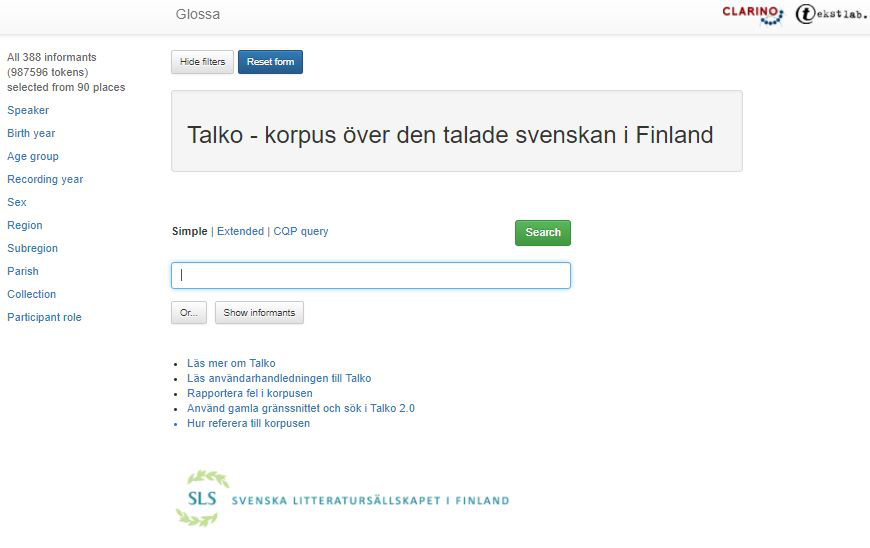
Så här ser Talkos start- och ingångssida ut:
Bild 1: Talkos start- och ingångssida.
Till vänster på söksidan finns alla metadatakategorier som du kan använda för att avgränsa materialet som du söker i:
Speaker: talare. Välj talare enligt informantkod, se avsnitt 1.1
Birth year: födelseår
Age group: åldersgrupp, older för talare födda 1876–1956 och younger för talare födda 1966–1988
Recording year: inspelningsår
Sex: kön
Region: landskap
Subregion: landskapsdel
Parish: socken
Collection: samling
Participant Role: deltagarroll, informant, interviewer
Klickar du på en kategori, blir de olika valen under varje kategori synliga. Du kan välja ett eller flera alternativ. Ditt urval blir då synligt i en liten ruta under kategorin i fråga. Klickar du på det röda krysset nollställs formuläret.
Bild 2 visar en avgränsning av materialet till Spara talet under metadatakategorin Collection (samling).
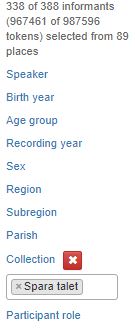
Bild 2: Metadatamenyn med valet Collection.
Kategorierna är hierarkiskt kopplade till varandra så att ditt val i en kategori påverkar de andra kategorierna. Om du t.ex. väljer Nyland i kategorin Region (se bild 3), kan du bara välja värden knutna till den regionen under Subregion, d.v.s. västra, mellersta och östra Nyland. Endast talarna från Nyland kommer att synas i kategorin Speaker.
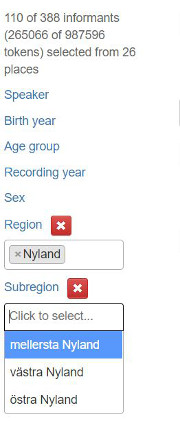
Bild 3: Nyland valt under Region.
Varje informant har tilldelats en kod som består av ort och ålderskategori (younger/older), kön (man/woman) och materialsamling (sp: Spara talet/pn: Från Pyttis till Nedervetil). För att åtskilja personer från samma ort och samma informantkategori innehåller koden även ett nummer. Informantkoden esbo_ow01_sp visar alltså att talaren är en äldre kvinna från Esbo som intervjuats för Spara talet.
Om du önskar se en samlad översikt av de talare som du har valt, klickar du på knappen Show informants, se bild 4 för översikt över informanterna i Nyland.
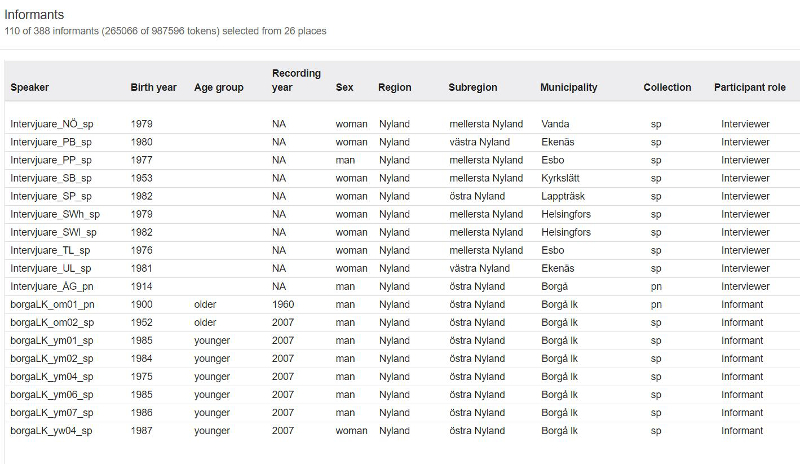
Bild 4: Show informants-knappen.
Överst på startsidan finns knapparna Hide filters och Reset form. Med Hide filters kan du gömma undan metadatakategorierna till vänster på startsidan. Reset form tömmer sökformuläret. Resten av startsidan kretsar kring sökordet och dess egenskaper.
Det finns tre olika versioner av sökformuläret: enkel sökning (simple), utökad sökning (extended) och avancerad sökning med frågespråket CQP Query Language (CQP).
Vid en enkel sökning (simple) kan du söka på enkla ord och fraser i sökrutan. Resultaten visas som en konkordans (se bild 5). Du kan se antal träffar uppe till höger. Max 50 träffar visas per sida. Är det fler än så, visas träffarna på flera sidor som man kan klicka sig vidare till. Ovanför sökresultaten finns en knapp för nedladdning, se avsnitt 4. Du kan också få olika statistiska visningar av dina sökresultat, se avsnitt 3.2.
För du kursorn över ordet du har sökt på, får du upp en liten ruta i svart med information om ordklass och övrig morfologisk information (se bild 5). Klicka på informantkoden i kolumnen till vänster för att se metadata om talaren (se bild 6).
Under informantkoden till vänster finns två ikoner (se bild 5). Klicka på högtalarikonen för att spela upp ljudet för sökträffen. Klicka på ikonen bredvid för att se ljudvågor och ett spektrogram för sökträffen (se bild 7).
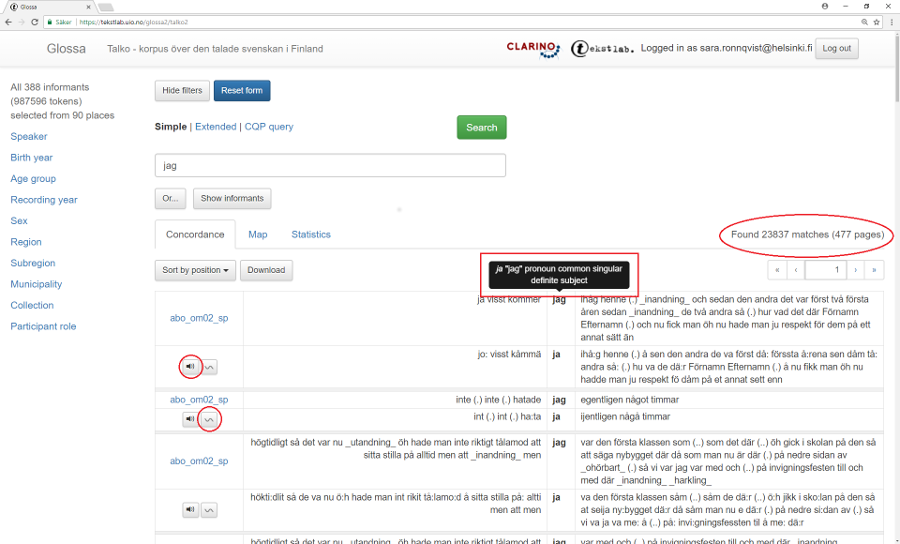
Bild 5: Sökresultat för ordet jag i korpusen.
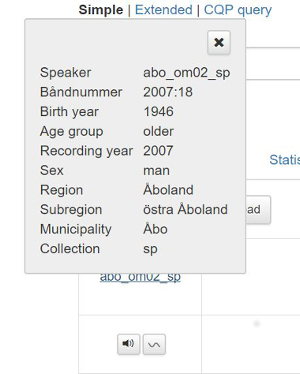
Bild 6: Metadata om informanten.
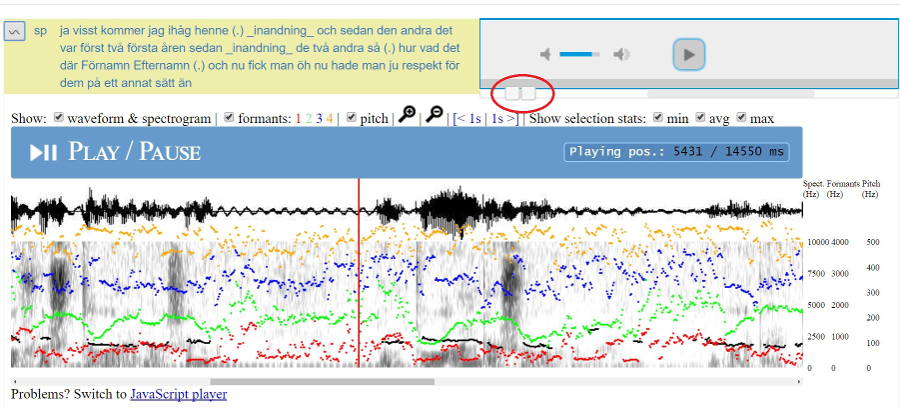
Bild 7: Uppspelningsrutan med ljud, utskrift, ljudvåg och spektrogram.
I uppspelningsrutan kan man få mer kontext genom att dra fyrkanterna under rutan till vänster och/eller höger (se bild 7).
Utökad sökning (Extended) ger fler sökmöjligheter. Du kan t.ex. söka på enskilda ord, fraser, eller lemma men du kan även söka på ordklasser, morfologiska drag eller andra typer av taggar.
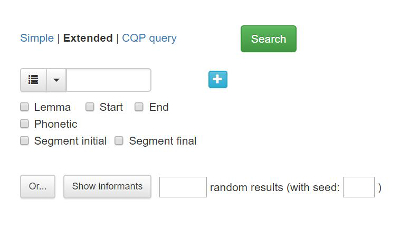
Bild 8: Utökad sökning.
Om du vill göra en sökning på en fras eller uttryck som består av flera ord ska du skriva in varje ord i en egen sökruta. Du får fram fler sökrutor genom att klicka på det blå plustecknet. Du kan skapa så många sökrutor som du vill. Mellan sökrutorna kan du definiera hur många ord det minst eller max får finnas mellan sökorden. Du avlägsnar en sökruta genom att klicka på minustecknet till höger i rutan.
Bild 9 visar en sökning på frasen till exempel. Observera att sammanlagt finns 382 träffar som visas på 8 sidor. Klick på pilarna för att navigera bland sökresultaten.
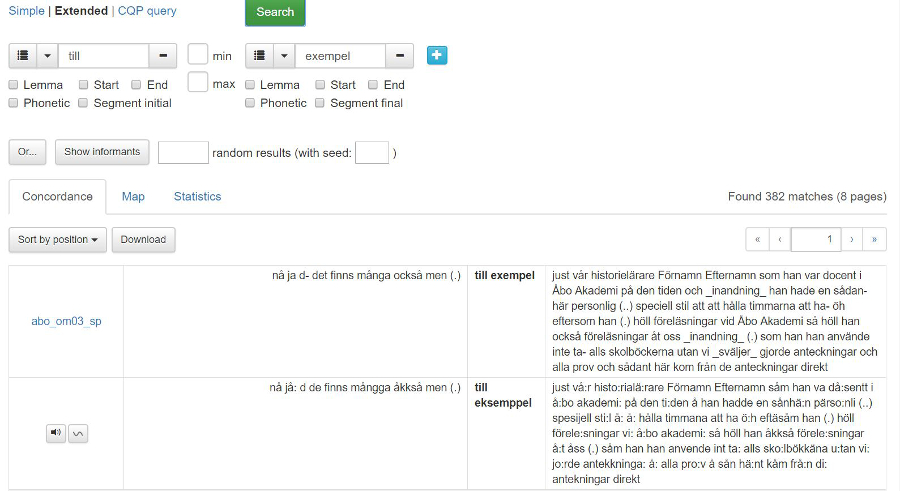
Bild 9: Flerordssökning.
Under sökrutan finns det sex rutor som man kan kryssa för: Lemma, Start, End, Segment initial, Segment final eller Phonetic.
Kryssar du för Lemma får du träffar på alla böjningsformer av ett ord, t.ex. sökordet bok ger träffar på bok, boken, böcker och böckerna. (I Talko 3.0 råkar inte finnas belägg på genitivformerna bokens och böckernas men annars skulle de också ha hittats med sökning på lemma bok).
Kryssar du för Start eller End får du alla ord som antingen börjar eller slutar med ordet eller bokstäverna som står i sökrutan. En sökning på bok där Start är ikryssat, ger sökresultat som bokskåp eller bokföring. Är End ikryssat får du resultat som uppslagsbok eller plånbok.
Transkriptionerna i Talko innehåller inte meningar åtskilda med punkt och stor bokstav, som i skriftspråket. Transkriptionerna är istället indelade i segment, vars slut och början är kopplade till ljudfilen med hjälp av tidskoder. Segmenten motsvarar ofta skriftspråkliga meningar, men eftersom det här är talspråk förekommer det ofta ofullständiga satser.
Kryssar du för Segment initial, specificerar du att sökuttrycket ska komma först i ett segment.
Ett kryss för Segment final innebär att du söker på det sista ordet i ett segment (se bild 10).
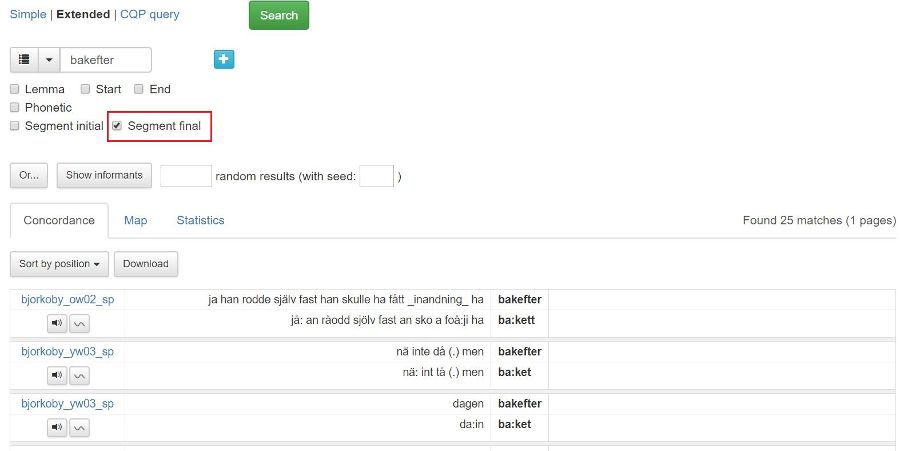
Bild 10: Sökning på Segment final.
Om du vill söka i den ljudenliga utskriften kryssar du i rutan Phonetic. I sökrutan kan du då skriva in uttal av ett ord. Om du kryssar för både Phonetic och Start kan du söka på ett ord som börjar på ett visst uttal. Bild 11 visar en sökning på ord som börjar med uttalet tj.
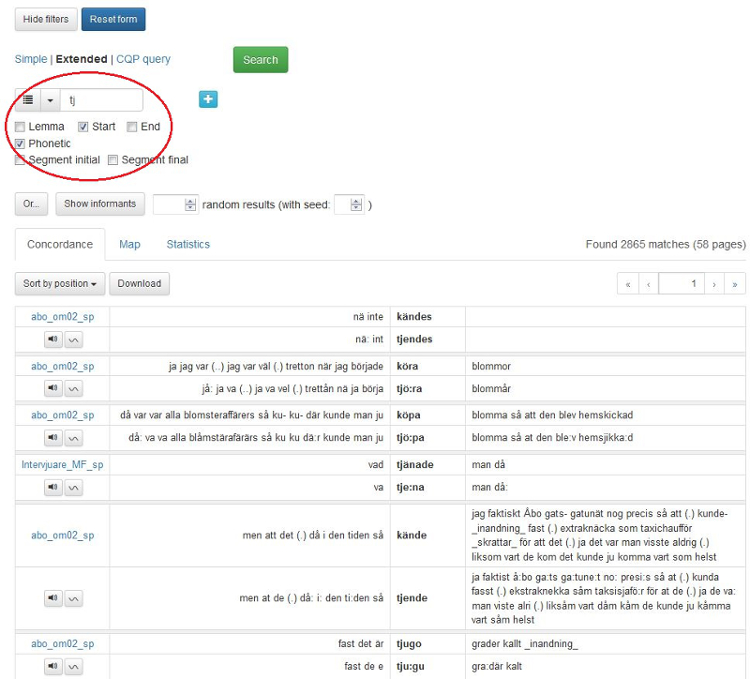
Bild 11: Sökning på uttal.
Du kan även kombinera en sökning på uttal med en sökning på ortografisk form, se avsnitt 2.2.6.
Vid en utökad sökning kan du söka på ordklass genom att använda rullgardinsmenyn som gömmer sig bakom pilen till vänster i sökrutan, se bild 12.
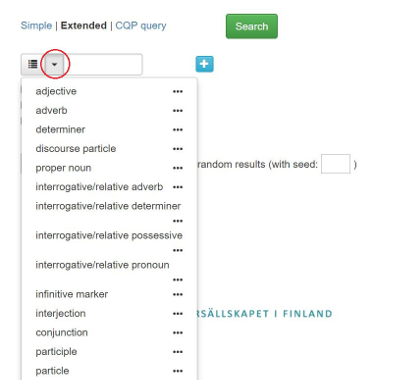
Bild 12: Sökning på ordklass via rullgardinsmenyn.
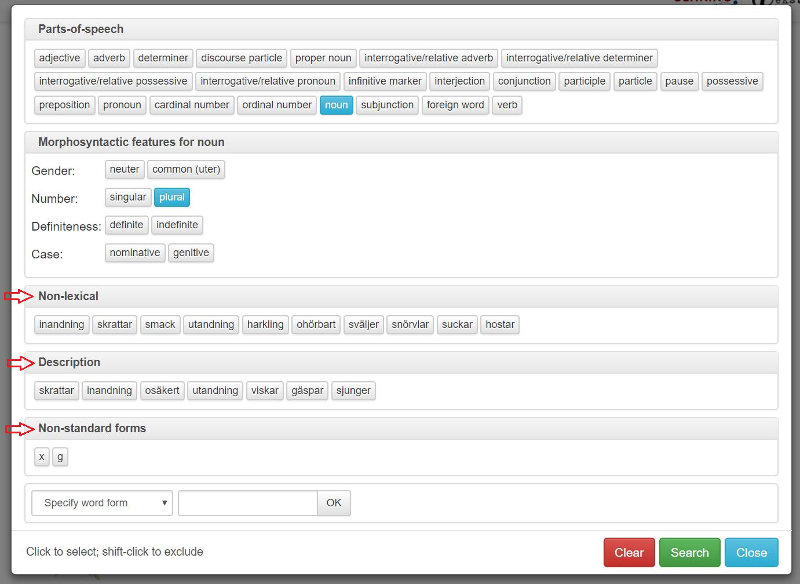
Bild 13: Sökning på ordklass och övrig morfologisk information.
Om du väljer en ordklass under Parts-of-speech får du också tillgång till alternativen under Morphosyntactic features för den ordklass som du har valt. I bild 13 syns en sökning på Noun plural. Om du väljer flera ordklasser, t.ex. noun och verb, kommer du att få träff på ord som är taggade antingen som substantiv eller som verb De alternativ du väljer kommer upp som blåa rutor under sökrutan på startsidan efter att man klickat på Search. Det är möjligt att utesluta ett alternativ ur en sökning genom att hålla in Shift och välja knappen. Ditt val syns då som en röd ruta under sökrutan på startsidan.
Längre ner i rutan i bild 13 kan man välja icke-lexikaliska beskrivningar samt icke-standardsvenska ord och former. Under Non-lexical listas information som står självständigt i transkriptionerna, t.ex. en inandning. Informationen under Description är däremot knuten till ett eller flera ord, tex. ett yttrande som sägs på inandning.
De icke-lexikaliska elementen som står självständigt och som är sökbara under rubriken Non-lexical är följande:
inandning, skrattar, smack, utandning, harkling, ohörbart, sväljer, snörvlar, suckar, hostar.
De icke-lexikaliska som är knutna till ett eller flera ord under Description är följande:
skrattar, inandning, osäkert, utandning, viskar, gäspar, sjunger.
Bild 14 visar en sökning på beskrivningen inandning. Resultaten visar de ord som sägs på inandning.
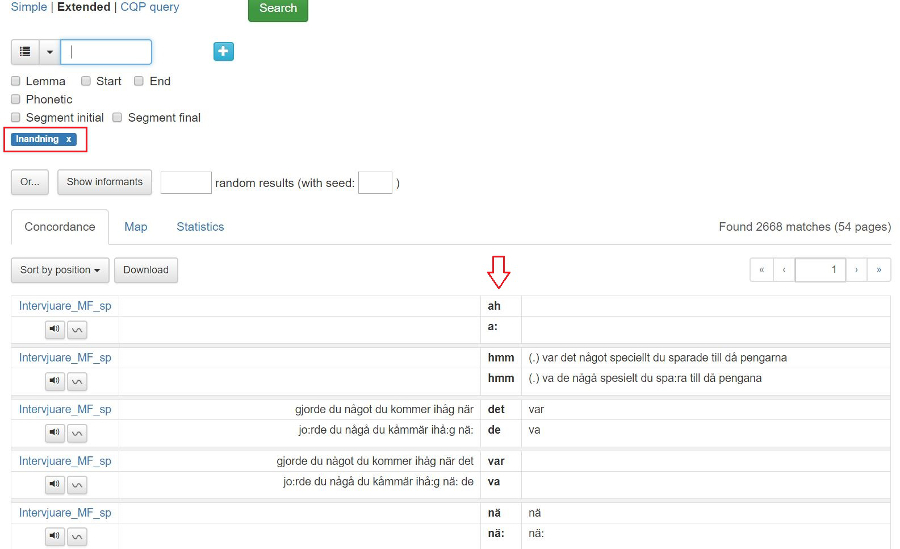
Bild 14: Sökning på ord som sägs på inandning.
Ord som avviker från standardsvenska och inte finns i Svenska Akademiens ordlista har försetts med taggen x (lang=x) i korpusen. Det gäller t.ex. dialektala ord, ord på övriga språk än svenska, inofficiella ortnamn och slangformer av namn på föreningar, tidningar osv.
Ord som har en grammatisk form som inte förekommer i standardsvenskan får taggen g i korpusen. För tillfället förses endast avledningar på –as(et), s.k. substantiverade passiva infinitiver, med g-tagg.
Du kan söka på de x- och g-taggade orden genom att klicka på respektive knapp under Non-standard forms i rutan över morfologisk information vid en avancerad sökning (se bild 13 ovan). Bild 15 visar resultaten för en sökning på x-taggade ord och bild 16 resultatet för en sökning på g-taggade ord.
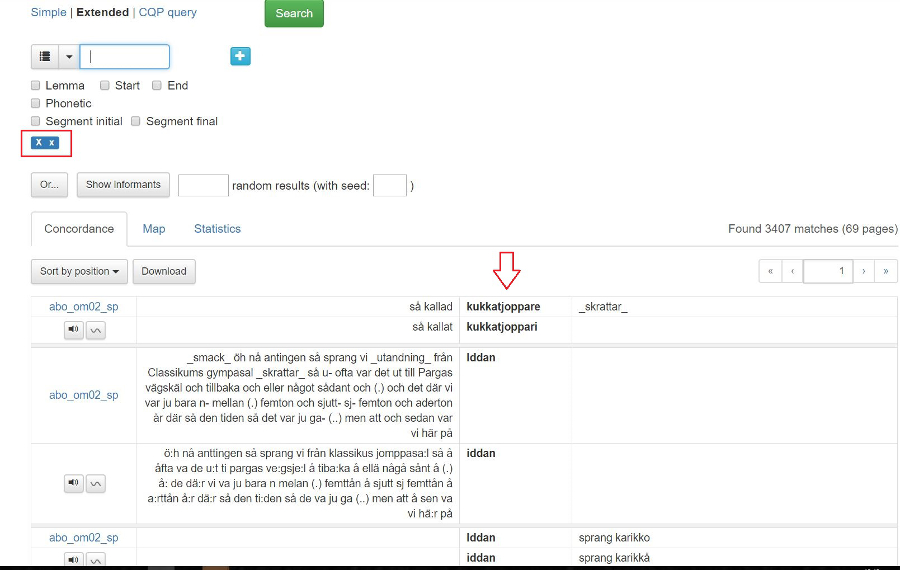
Bild 15: Sökning på x-tagg.
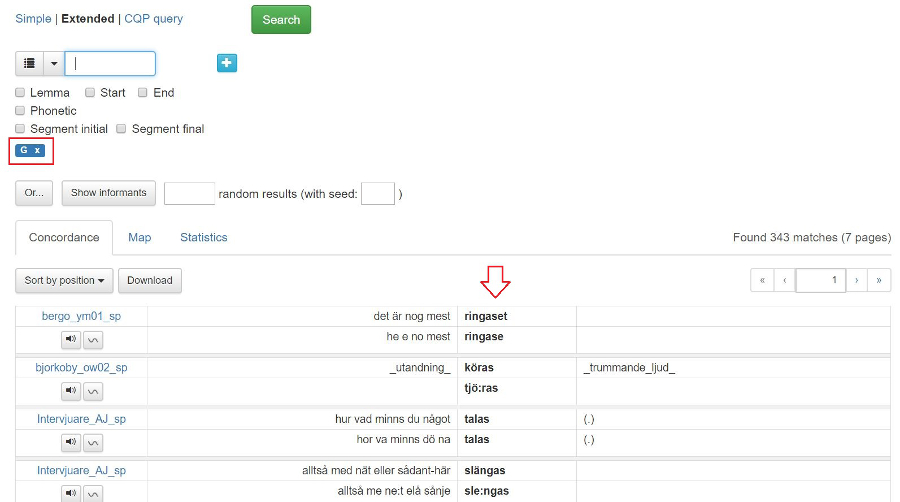
Bild 16: Sökning på g-tagg.
En del ord som återfinns i Ordbok över finlandssvenska folkmål (FO) och Finlandssvensk ordbok (FSOB) har en liten fotnot uppe till höger, som i bild 17. Fotnoten utgör en direktlänk till ordboksartikeln i respektive ordbok så om du klickar på fotnoten öppnas en ny flik med ordbokens uppgifter om ordet. I bild 17 visas ordet kaveri som har länk både till FO och till FSOB.
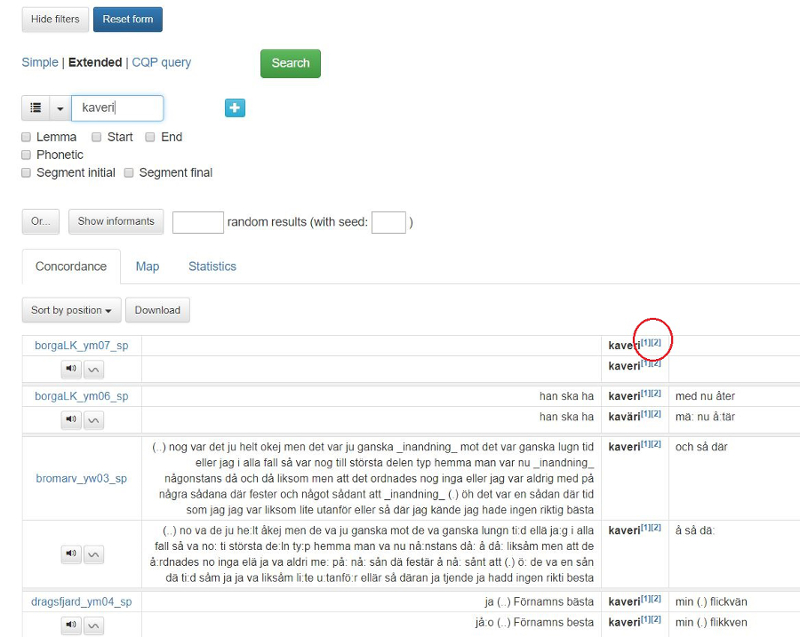
Bild 17: Ordbokslänkar.
Nederst i sökrutan för morfologisk information (se bild 13) finns det ett fält där man ytterligare kan specificera en sökning (Specify word form).
Om du väljer t.ex. verb i rutan med morfologisk information, men endast är ute efter hjälpverb, kan du specificera lemma och lägga till hjälpverben, ett i taget, i sökrutan till höger och klicka OK efter varje. Om du vill söka på verb, men inte få med träffar med hjälpverben, gör du på motsvarande sätt men väljer Exclude word form eller lemma.
OBS! Kom ihåg att klicka på OK när du har skrivit in ett ord i sökrutan. Ord som är exkluderade, visas då på högra sidan i rött med ett utropstecken (se bild 18). Ord som är valda visas i blått.
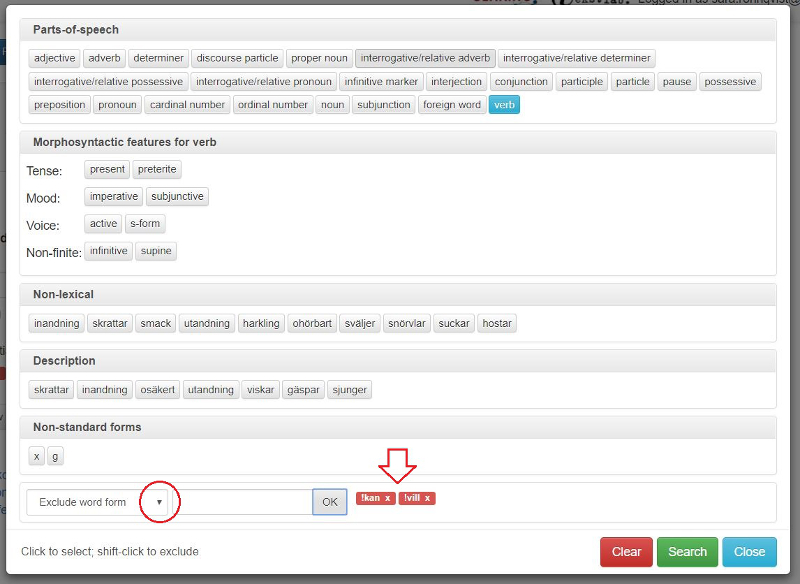
Bild 18: Specificera eller exkludera lemma, ordform, fonetisk form.
Det är även möjligt att söka i den ortografiska och den ljudenliga utskriften samtidigt. Om du vill få fram alla belägg där ordet djur uttalas med ett initialt dj kan du i sökrutan skriva dj och kryssa för Phonetic och Start (se bild 19). Dessutom går du in i menyn och väljer Specify wordform och skriver djur. Obs! Glöm inte att klicka på OK-knappen. Om du även vill få alla böjningsformer väljer du istället alternativet Specify lemma och skriver djur.
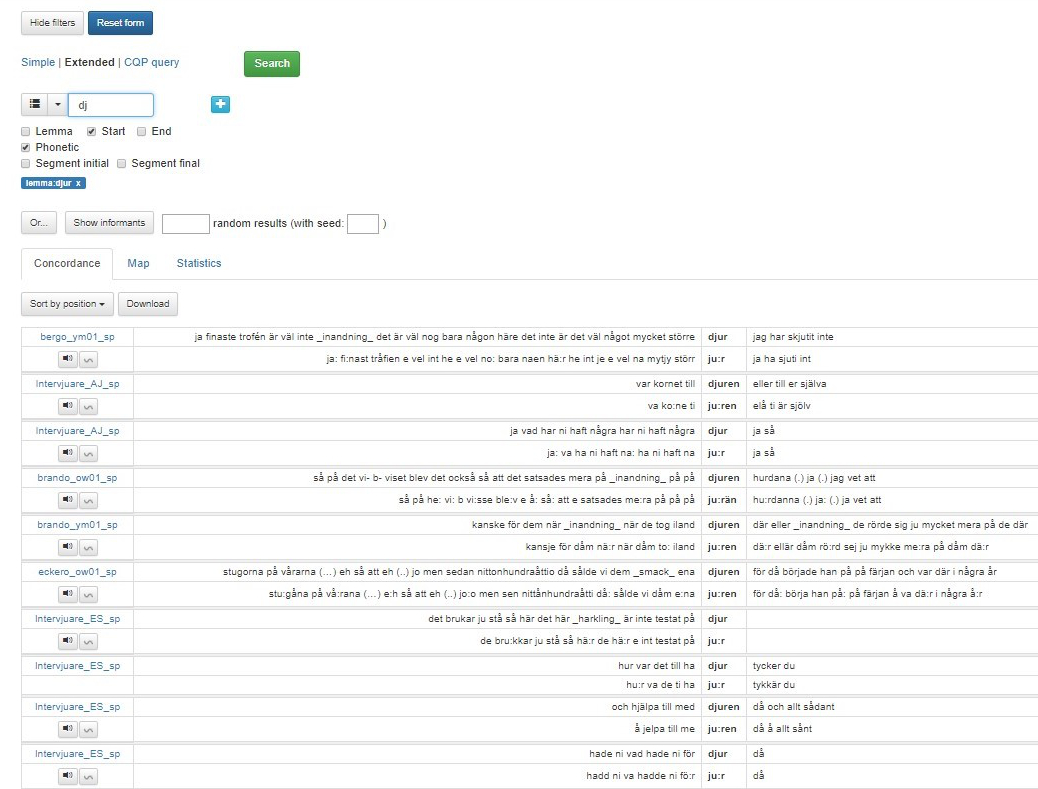
Bild 19: Sökning på lemma djur med initialt dj-uttal.
CQP-söksträngar kan användas till avancerade sökningar som inte är möjliga vid enkel och utökad sökning. För att använda dig av den här sökmöjligheten ska du behärska CQP-frågespråket. Bild 20 visar till exempel hur en sökning på orden jag vill efterföljt av verb ser ut i CQP query. För att se hur en avancerad sökning ser ut på CQP-frågespråket klickar du på CQP query för en sökning som du redan har fyllt i vid en avancerad sökning.
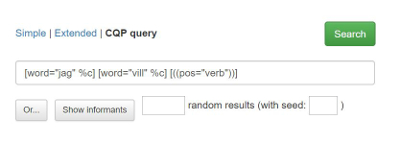
Bild 20: Exempel på CQP query.
Mer information om CQP finns i CQP Query Language Tutorial.
Genom att klicka på rutan med Or får du upp en ny sökruta under huvudsökrutan. Sökningen i den här rutan innebär en eller-sökning. Det innebär att du söker på ordet i huvudsökrutan eller på ordet i eller-rutan. Du kan skapa så många eller-rutor som du vill. För att radera en ruta klickar du på det röda krysset till vänster om rutan.
Bild 21 visar en avancerad sökning på verb i preteritum, vars uttal slutar på antingen -e eller -a. Verbet vara är exkluderat.
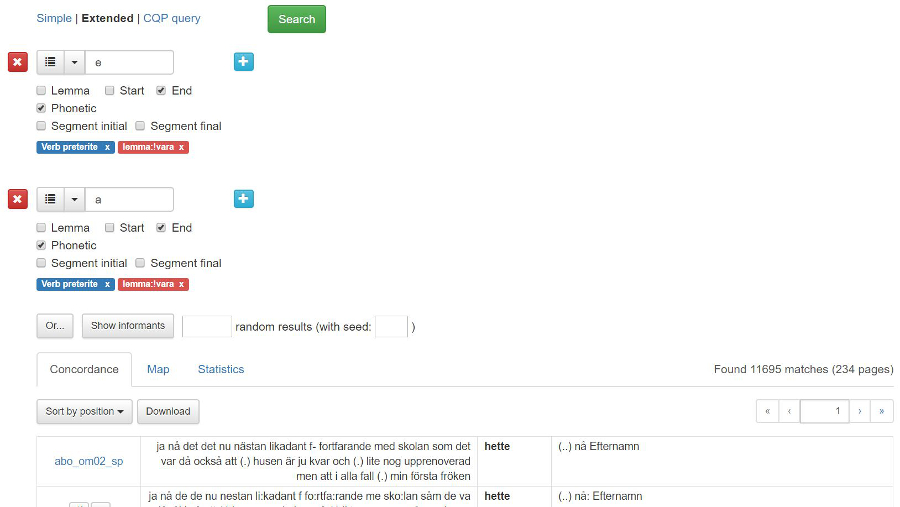
Bild 21: Eller-sökning på olika uttal.
Förhandsvalet för sökresultatvisningen är konkordans (Concordance),men det är också möjligt att visa resultaten på en karta under fliken Map eller visa statistik i tabellform under fliken Statistics.
Under fliken Map redovisas sökresultaten på en karta. På bild 22 syns varje uttal för ordet ’djur’ som en egen knapp ovanför kartan. När man trycker på en av knapparna visas förekomsterna som färgade bollar på kartan. När man för kursorn över knappen visas antalet förekomster per ort. De uttal som inte är valda (dvs. djur med j-uttal) syns som små röda prickar på kartan.
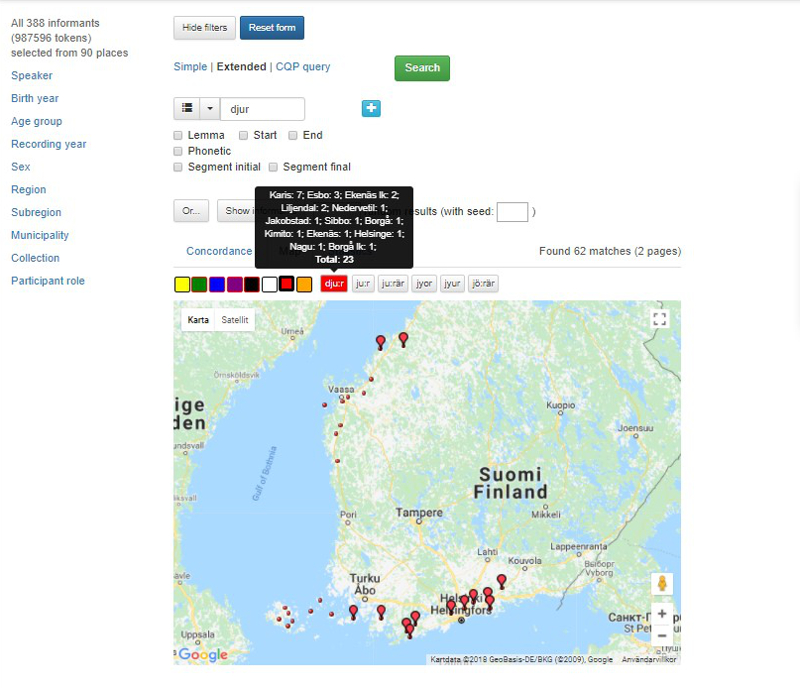
Bild 22: En sökning på ”djur” med uttalet ’dju:r’ markerat på kartan.
Under fliken Statistics kan du visa sökresultatens frekvens i tabellform. Kryssa för i rutorna vilka alternativ som ska visas och klicka på Update stats. Frekvenser visas till vänster och ordformerna till höger (se bild 23).
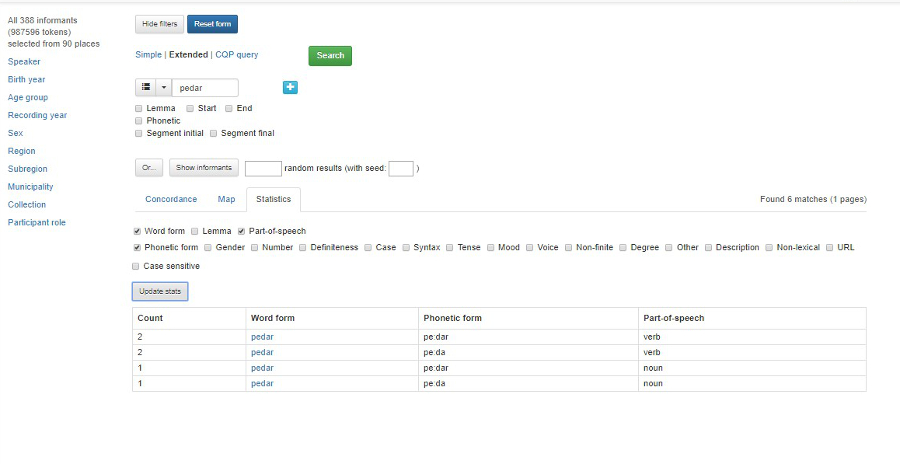
Bild 23: Tabell över resultaten för sökningen ’pedar’.
Ifall man gör en sökning som får ett stort antal träffar kan man välja att bara visa ett visst antal tillfälligt utvalda träffar. Specificera antalet träffar i rutan till höger om knappen Show informants.
Om du vill återskapa exakt samma resultat senare, väljer du ett tal och lägger in i rutan with seed. I bild 24 visas en sökning på alla substantiv i korpusen och antalet 200 tillfälligt utvalda träffar. Talet 5 är inskrivet i with seed-rutan. Varje gång du gör samma sökning och skriver samma tal i rutan, får du samma tillfälliga urval av sökresultaten. Skriver du ett annat tal får du ett annat urval.
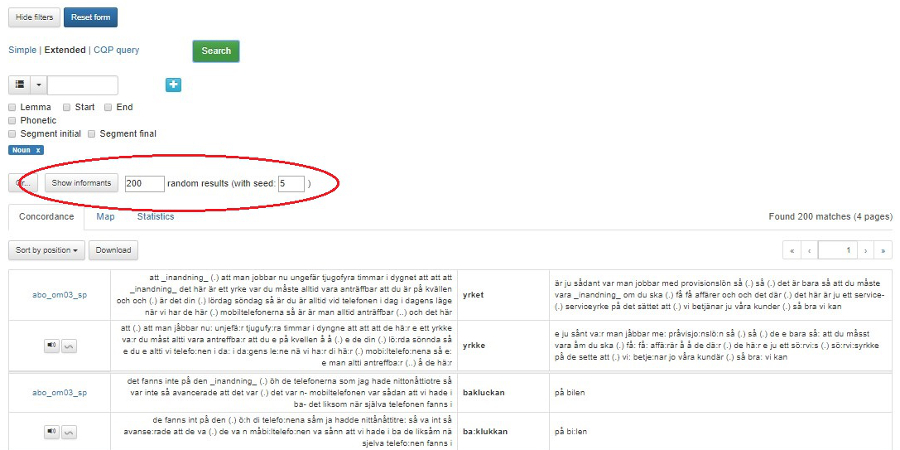
Bild 24. Tillfälligt utvalda sökresultat.
Sökresultaten kan sorteras på olika sätt (se bild 25). Sort by corpus position sorterar resultaten alfabetiskt enligt informantkoden. Om du vill sortera alfabetiskt enligt sökordet väljer du Sort by match. Du kan också sortera enligt ordet genast till vänster eller genast till höger om sökträffen.
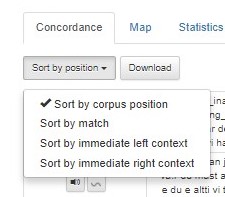
Bild 25: Sökresultaten kan sorteras på olika sätt.
Klickar du på knappen Download ovanför sökresultaten (se bild 26), får du upp en ruta där du kan välja bland olika alternativ på nedladdningsformat: excel-fil, tab-separerad textfil eller kommaseparerad textfil. Du kan också välja vilken information som ska laddas ned.
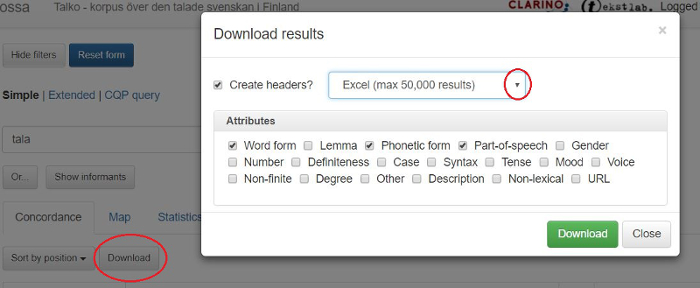
Bild 26: Fönstret med alternativ för nedladdning.